

Jako dostawca mikrofonu konferencyjnego, jednym z najczęściej zadawanych pytań jest to, czy mikrofon konferencyjny może być podłączony do laptopa. W tym poście na blogu zagłębię się w ten temat, badając aspekty techniczne, kompatybilność i kroki związane z nawiązaniem takiego połączenia.
Wykonalność techniczna
Nowoczesne laptopy są wyposażone w różne porty wejściowe i wyjściowe, które umożliwiają łączenie urządzeń zewnętrznych, w tym mikrofonów konferencyjnych. Większość laptopów ma standardowe gniazdo wejściowe audio, zwykle oznaczone jako „MIC” lub połączone gniazdo audio, które może obsługiwać zarówno połączenia mikrofonowe, jak i słuchawkowe. Ponadto wiele laptopów obsługuje również połączenia USB, które oferują bardziej niezawodną i wysokiej jakości opcję transferu audio.
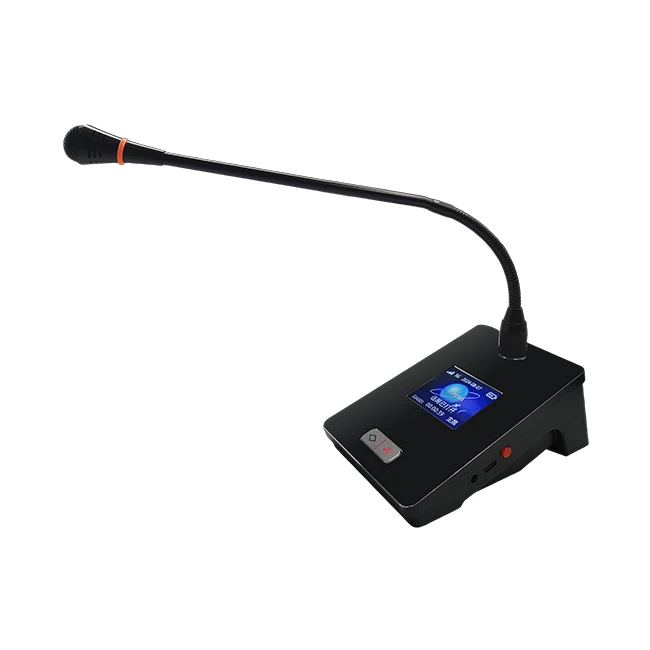
Z drugiej strony mikrofony konferencyjne są dostępne w różnych typach i z różnymi opcjami połączenia. Niektóre z typowych rodzajów mikrofonów konferencyjnych obejmująSystem mikrofonu sali konferencyjnejWCyfrowy mikrofon konferencyjny, IMikrofon tabeli konferencji. Te mikrofony mogą mieć wyjścia analogowe lub cyfrowe, a metoda połączenia będzie zależeć od rodzaju wyjścia i dostępnych portów na laptopie.
Zgodność
Analogowe mikrofony
Analogowe mikrofony konferencyjne zwykle mają wyjście 3,5 mm lub XLR. Jeśli mikrofon ma wyjście 3,5 mm, można go bezpośrednio podłączyć do gniazda wejściowego audio laptopa. Należy jednak zauważyć, że na jakość dźwięku może mieć wpływ zbudowany - w kodeksie audio laptopa. Niektóre laptopy mogą nie mieć najlepszego analogowego obwodu wejściowego, co może spowodować szum tła lub niższą wysokiej jakości dźwięk.
W przypadku mikrofonów analogowych XLR wymagany jest adapter XLR do 3,5 mm lub interfejs audio. Interfejs audio jest lepszą opcją, ponieważ może zapewnić Phantom Power (w razie potrzeby) i zapewnić lepsze wzmocnienie audio, co skutkuje czystszym i bardziej profesjonalnym dźwiękiem.
Cyfrowe mikrofony
Cyfrowe mikrofony konferencyjne stają się coraz bardziej popularne ze względu na ich wysokiej jakości funkcje audio i zaawansowane. Te mikrofony zwykle wykorzystują połączenia USB lub Bluetooth.
USB - Połączone mikrofony cyfrowe są bardzo łatwe w użyciu. Po prostu podłączasz mikrofon do jednego z portów USB laptopa, a system operacyjny zwykle wykrywa go automatycznie. Po wykryciu możesz wybrać mikrofon jako urządzenie wejściowe w ustawieniach audio laptopa. Mikrofony USB są również znane z funkcji wtyczki - i - gry, co oznacza, że w większości przypadków nie musisz instalować żadnych dodatkowych sterowników.
Bluetooth - Mikrofony cyfrowe włączone oferują przewagę łączności bezprzewodowej. Aby podłączyć mikrofon Bluetooth z laptopem, musisz najpierw umieścić mikrofon w trybie parowania, a następnie wyszukać urządzenia Bluetooth na laptopie. Po sparowaniu mikrofonu możesz użyć go tak jak każde inne urządzenie wejściowe audio. Jednak interferencje mogą mieć czasem na połączenia Bluetooth, a jakość dźwięku może nie być tak wysoka jak połączenie USB.
Kroki w celu podłączenia mikrofonu konferencyjnego z laptopem
Krok 1: Sprawdź porty
Najpierw zidentyfikuj port wyjściowy mikrofonu konferencyjnego i dostępne porty wejściowe na laptopie. To określi rodzaj połączenia, które musisz wykonać.
Krok 2: Wykonaj fizyczne połączenie
- Jeśli masz analogowy mikrofon z wyjściem 3,5 mm, podłącz go bezpośrednio do gniazda wejściowego audio laptopa.
- W przypadku mikrofonów wyjściowych XLR podłącz mikrofon z interfejsem audio, a następnie podłącz interfejs audio do laptopa za pomocą USB.
- Jeśli masz cyfrowy mikrofon USB, podłącz go do portu USB na laptopie.
- W przypadku mikrofonów Bluetooth umieść mikrofon w trybie parowania i połącz go z laptopem.
Krok 3: Skonfiguruj ustawienia audio
Po wykonaniu fizycznego połączenia otwórz ustawienia audio na laptopie. W systemie Windows zazwyczaj można znaleźć ustawienia audio w panelu sterowania lub klikając ikonę audio na pasku zadań. Na komputerze Mac przejdź do preferencji systemowych, a następnie wybierz opcję dźwięku.
W ustawieniach audio wybierz mikrofon konferencyjny jako urządzenie wejściowe. Możesz także dostosować poziom głośności i inne parametry audio zgodnie z Twoimi potrzebami.
Krok 4: Przetestuj mikrofon
Po skonfigurowaniu ustawień dźwięku ważne jest przetestowanie mikrofonu. Możesz użyć aplikacji do nagrywania głosu lub aplikacji wideokonferencyjnej do przetestowania wejścia audio. Mów w mikrofonie i sprawdź, czy twój głos jest wyraźnie odbierany.
Zalety łączenia mikrofonu konferencyjnego z laptopem
Ulepszona jakość dźwięku
Mikrofony konferencyjne są zaprojektowane tak, aby uchwycić wysokiej jakości dźwięk, szczególnie w środowisku sali konferencyjnej. W porównaniu z zbudowanym - w mikrofonie laptopa mikrofon konferencyjny może zapewnić wyraźniejszy i bardziej profesjonalny dźwięk, który jest niezbędny do ważnych spotkań i prezentacji.
Zwiększone pokrycie
Mikrofony konferencyjne często mają szerszy wzór odbioru, co oznacza, że mogą uchwycić dźwięk z większego obszaru. Jest to szczególnie przydatne w sali konferencyjnej, w której mówi wiele osób.
Dodatkowe funkcje
Wiele mikrofonów konferencyjnych ma zaawansowane funkcje, takie jak anulowanie szumów, redukcja echa i kontrola wzmocnienia. Funkcje te mogą dodatkowo poprawić jakość dźwięku i zwiększyć skuteczność komunikacji.

Wniosek
Podsumowując, mikrofon konferencyjny może być zdecydowanie połączony z laptopem, a proces ten jest stosunkowo prosty, gdy zrozumiesz aspekty techniczne i wymagania dotyczące kompatybilności. Niezależnie od tego, czy wybierzesz mikrofon analogowy czy cyfrowy, dostępne są opcje odpowiadające Twoim potrzebom.
Jeśli jesteś na rynku mikrofonu konferencyjnego, oferujemy szeroką gamę wysokiej jakościSystem mikrofonu sali konferencyjnejWCyfrowy mikrofon konferencyjny, IMikrofon tabeli konferencji. Nasze mikrofony zostały zaprojektowane tak, aby zapewnić doskonałe funkcje jakości audio i zaawansowane funkcje, aby sprostać wymaganiom nowoczesnych sal konferencyjnych.
Jeśli chcesz dowiedzieć się więcej o naszych produktach lub masz pytania dotyczące połączenia mikrofonów konferencyjnych z laptopami, skontaktuj się z nami w celu uzyskania zamówień i dalszych dyskusji. Jesteśmy tutaj, aby pomóc Ci dokonać właściwego wyboru w zakresie potrzeb dźwięku sali konferencyjnej.
Odniesienia
- „Audio na multimedia” Douglasa W. Jonesa
- „The Audio Expert: wszystko, co musisz wiedzieć o audio” autorstwa Ethana Winera